📊 Calculadora na Estatística (Casio CG50)
Aceder ao Modo Estatística
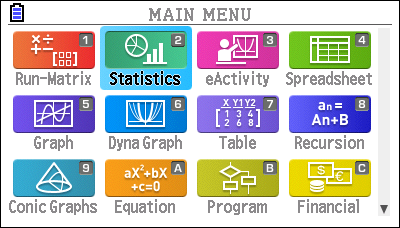
No ecrã inicial, prime MENU e seleciona Statistics (ícone de gráfico de barras).
Inserir Dados Sem Tabela de Frequências
Quando tens uma lista de valores individuais (sem frequências associadas):
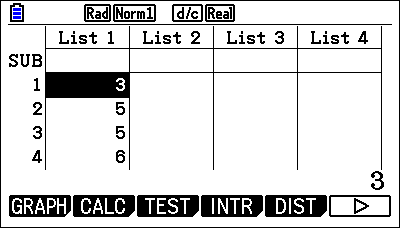
- Insere os valores um a um na coluna List 1, confirmando cada um com EXE.
Exemplo
Considera os seguintes dados: 3, 5, 5, 6, 7, 8, 8, 9
Insere cada valor na List 1 e prime EXE após cada um.
Inserir Dados Com Tabela de Frequências
Quando tens uma tabela com valores e respetivas frequências:
- Insere os valores na coluna List 1.
- Insere as frequências correspondentes na coluna List 2.
Exemplo
| Valor | Frequência |
| 0 | 1 |
| 1 | 2 |
| 2 | 1 |
| 3 | 3 |
| 4 | 2 |
| 5 | 6 |
| 6 | 5 |
| 7 | 3 |
| 8 | 2 |
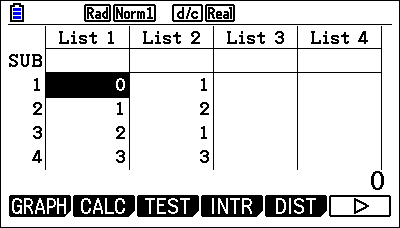
List 1 → valores (0, 1, 2, ..., 8)
List 2 → frequências (1, 2, 1, ..., 2)
Configurar a Frequência (apenas com tabela)
Antes de calcular, é necessário indicar à calculadora que a List 2 contém as frequências:
- Prime F2 (CALC) → F6 (SET).
- Em 1Var XList, seleciona List1.
- Em 1Var Freq, seleciona List2.
- Prime EXE para confirmar.
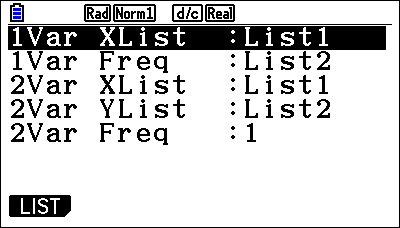
Quando não há tabela de frequências, certifica-te que 1Var Freq está definida como 1.
Obter os Resultados
Prime F2 (CALC) → F1 (1VAR).
A calculadora apresenta os seguintes resultados:
| Símbolo | Significado |
| Média | |
| Soma de todos os valores | |
| Soma dos quadrados dos valores | |
| Desvio-padrão populacional | |
| Desvio-padrão amostral | |
| Número de dados | |
| Valor mínimo | |
| 1.º quartil | |
| Mediana | |
| 3.º quartil | |
| Valor máximo |
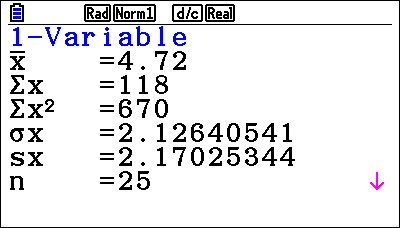
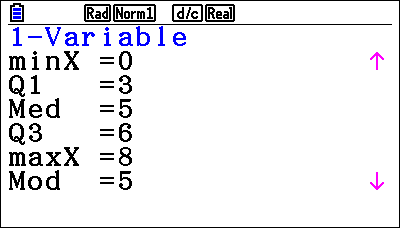
Neste caso, o desvio-padrão que usamos é sempre o sx (amostral).
Exemplo Completo
Usando os dados da tabela de frequências acima (, ):
Após inserir os dados e configurar a frequência, os resultados obtidos são:
- → desvio-padrão amostral
- → variância amostral
- , ,
Reta de Regressão e Coeficiente de Correlação
Quando estudamos a relação entre duas variáveis (dados bivariados), a calculadora permite obter automaticamente a reta de regressão e o coeficiente de correlação linear .
Inserir os Dados Bivariados
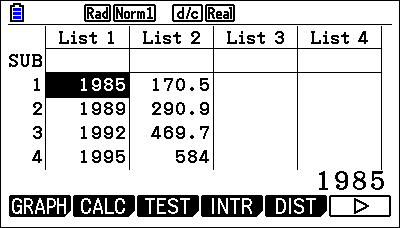
- No modo Statistics, insere os valores de na coluna List 1.
- Insere os valores de correspondentes na coluna List 2, pela mesma ordem.
Exemplo
Usando os dados do salário médio mensal (em euros) entre 1985 e 2015:
| Ano () | Salário () |
| 1985 | 170,5 |
| 1989 | 290,9 |
| 1992 | 469,7 |
| 1995 | 584,0 |
| 1999 | 700,2 |
| 2003 | 849,6 |
| 2005 | 907,2 |
| 2007 | 963,3 |
| 2011 | 1083,8 |
| 2015 | 1096,7 |
Configurar as Listas (apenas para dados bivariados)
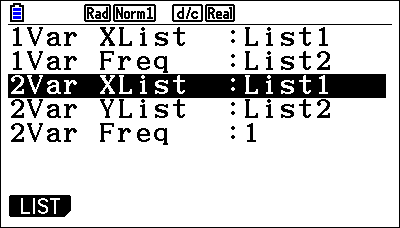
- Prime F2 (CALC) → F6 (SET).
- Em 2Var XList, seleciona List1.
- Em 2Var YList, seleciona List2.
- Em 2Var Freq, deixa definido como 1.
- Prime EXE para confirmar.
Calcular a Reta de Regressão
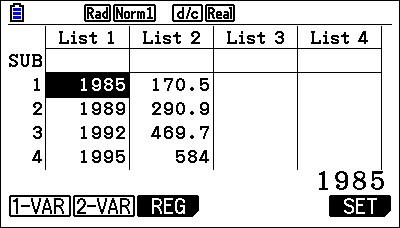
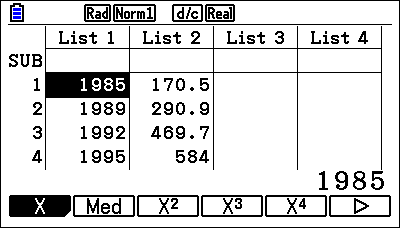
Prime F2 (CALC) → F3 (REG) → F1 (X) → F1 () para regressão linear.
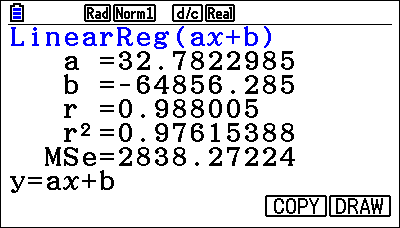
A calculadora apresenta:
| Símbolo | Significado |
| Declive da reta de regressão () | |
| Ordenada na origem | |
| Coeficiente de correlação linear |
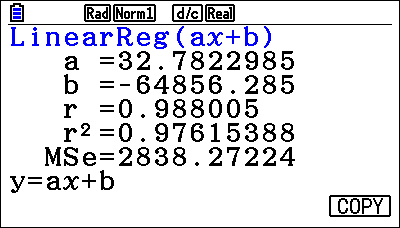
O valor de está sempre entre e . Quanto mais próximo de ou , mais forte é a associação linear entre as variáveis.
Exemplo Completo
Com os dados do salário, a calculadora dá:
Como está muito próximo de 1, existe uma forte associação linear positiva.
Para estimar o salário em 2017, basta substituir na reta:
Visualizar o Gráfico de Dispersão e a Reta de Regressão
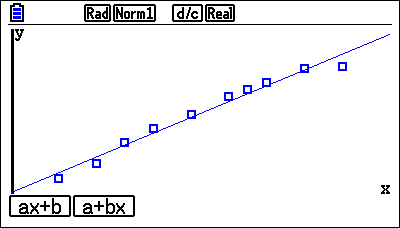
Depois de inserir os dados nas listas, é possível visualizar a nuvem de pontos e a reta de regressão:
- Prime F1 (GRPH) → F6 (SET).
- Define o tipo de gráfico como Scatter, XList como List1 e YList como List2.
- Prime EXE e depois F1 (GPH1) para ver a nuvem de pontos.
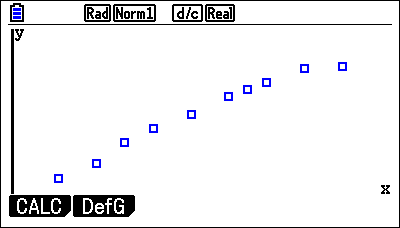
- Prime F1 (CALC) → F2 (X) → F2 () para calcular a reta de regressão linear e sobrepô-la ao gráfico.
- Prime F6 (DRAW) para desenhar a reta sobre a nuvem de pontos.